Loading Myblog In Your Connection

Tampilkan postingan dengan label Tentang IT. Tampilkan semua postingan

Download Bima Tri Untuk Iphone Android Blackberry dan Windows ( TESTED ON GALMIN 2 )


BimaTri. Aplikasi Pengingat Isi Ulang Kuota Kartu Tri

Bima Tri adalah aplikasi terbaru dari Tri, aplikasi ini berfungsi untuk mengingatkan anda para pemakai kartu tri untuk pengisian ulang. Aplikasi pertama di Indonesia dengan ‘push notification’ yang bisa ngingetin waktunya isi ulang kuota. Isi ulang jadi mudah karena bisa langsung dari gadget. BIMA juga bisa menampilkan info seputar profil Tri kamu dan memberi rekomendasi paket yang sesuai kebutuhan. APa saja Fitur dari BIma Tri ini, berikut rincian yang lebih lengkap


Maskot atau Icon dari BIMA TRI
 
Fitur-fitur:

  
Notifikasi.
Push notification / notifikasi otomatisnya bisa ngingetin sisa kuota internet. Jadi kamu gak akan kehabisan kuota tiba-tiba.

Memberi rekomendasi paket yang sesuai kebutuhanmu; paket data, BlackBerry®, nelpon, SMS.
Isi ulang kuota/pulsa.
BimaTri mempermudah isi ulang kuota/pulsa melalui:
- Voucher fisik dengan memasukkan kode vouchernya
- Online dengan debit/kartu kredit.

Profil Tri.
Menampilkan informasi seputar Kartu Tri-mu:
• Nomor kartu.
• Masa berlaku kartu.
• Sisa pulsa.
• Info kuota: data, nelpon, SMS, BlackBerry® dan info akses situs gratis.

Rekomendasi paket.
Memberi rekomendasi paket yang sesuai kebutuhanmu; paket data, BlackBerry®, nelpon,
SMS.

Tips dan trik.
Memberi informasi aplikasi terkini yang berguna untuk aktivitas internetmu. Ini dia, "BimaTri. Aplikasi Pengingat Isi Ulang Kuota Kartu Tri.".


Download Bima Tri Untuk Iphone Android Blackberry dan Windows


Bima Tri Iphone


Bima Tri Android


Bima Tri Blackberry


Bima Tri Windows


MIRROR LINK

Karena banyak permintaan di Facebook Untuk menUpload , alasan susah kalo download di market
Oleh karna itu saya sediakan direct link nya


Bima Tri Android APK (ziddu)
(pass rar) = arioutsider69.blogspot.com

Setting koneksi internet Modem Smartfren Huawei EC1261-2 di Linux

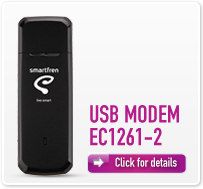
Huawei EC1261-2Setelah saya pada postingan sebelumnya membahas mengenai Modem Smartfren Huawei EC1261-2, sedangkan saya sendiri pernah memakainya tentu saya juga sudah menginstall aplikasi untuk bisa konek ke internet menggunakan modem tersebut. Itu untuk di windows, program installernya sudah tersedia serta untuk untuk menginstallnya pun saya rasa anda semua pasti bisa yang hanya klik next next. Namun karena saya juga memakai Sistem Operasi Linux (PCLinuxOS), ternyata modem ini belum terdeteksi sebagai modem oleh sistem Linux. Tidak seperti modem milik saya yaitu modem ZTE AC2726 yang sudah otomatis terdeteksi sebagai modem dan tinggal konek. Saya lalu mencari info supaya modem Huawei ini bisa berjalan di sistem Linux, akhirnya ketemu juga langsung saja saya coba praktekkan, ternyata ada data yang belum tersedia di library jenis modem untuk modem ini di usb_modeswitch, software ini berguna untuk keperluan agar modem bisa terdeteksi.

Oke langsung saja ke inti permasalahan. Saya akan membahas cara setting koneksi modem ini di Linux dua sekaligus, yaitu di PCLinuxOS serta Ubuntu (varian debian) sebab ada perbedaan cara settingnya. Ada beberapa settingan yang harus dilakukan yang ada di usb_modeswitch, namun saya asumsikan bahwa modem ini belum sama sekali terdeteksi, meski untuk versi Linux terbaru dengan kernel 3.0 an ada yang bilang sudah terdeteksi dengan baik. Untuk mencoba cara dibawah ini, anda sebaiknya konek internet dulu selain memakai modem yang belum detect ini, semisal konek ke wi-fi hotspot. Atau anda bisa juga konek modem ini di windows dulu untuk mendownload program usb_modeswitch

Setting pada Ubuntu
1. Download usb-modeswitch-data dan install dengan cara klik 2x atau ketik
sudo dpkg -i usb-modeswitch-data_20100826-1+squeeze0_all.deb
2. Download usb-modeswitch dan install dengan cara klik 2x atau ketik
sudo dpkg -i usb-modeswitch_1.1.4-2_i386.deb
Sesuaikan dengan prosessor anda, karena biasanya memakai intel maka *i386 yang saya download

3. Lakukan cek modem anda pada daftar USB yang dikenali oleh Ubuntu yang secara default dikenali ubuntu sebagai media penyimpanan dengan cara
lsusb
dan hasilnya ketika modem dicolokkan di laptop adalah 12d1:1505
4. Cari file 12d1:1505 didalam folder/directory /etc/usb_modeswitch.d/, dan kalau tidak ada buat file di directory tersebut dengan nama 12d1:1505 dengan mengetikan perintah:
sudo gedit /etc/usb_modeswitch.d/12d1:1505
dan isikan file tersebut dengan script berikut:
########################################################
# Huawei, newer modems
DefaultVendor= 0x12d1
DefaultProduct=0x1505
TargetVendor= 0x12d1
TargetProductList="1001,1406,140b,140c,1412,141b,14ac"
CheckSuccess=20
MessageContent="55534243123456780000000000000011062000000100000000000000000000"
5. Tambahkan script berikut kedalam file /lib/udev/rules.d/40-usb_modeswitch.rules, ketik perintah ini
sudo gedit /lib/udev/rules.d/40-usb_modeswitch.rules
baru copy script dibawah ini:
ATTRS{idVendor}=="12d1", ATTRS{idProduct}=="1505", RUN+="usb_modeswitch '%b/%k'"
taruh script tersebut setelah tulisan LABEL=”modeswitch_rules_begin”. Maksud kode diatas adalah supaya otomatis detek modem ini saat dicolokkan.
6. Dan yang terakhir adalah lakukan
sudo usb_modeswitch -c /etc/usb_modeswitch.d/12d1:1505
dan seharusnya modem akan langsung terdeteksi, dan kalau masih belum terdeteksi coba RESTART Ubuntu anda. Pada dasarnya driver usb nya sudah tertanam pada kernel ubuntu, akan tetapi karena secara default ubuntu mengenali usb modem tersebut sebagai usb-storage, maka diperlukan cara untuk merubah ke usb-serial melalui step 4,5 dan 6 seperti diatas.

Setelah modem terdeteksi ada dua cara untuk dial ke internet yaitu menggunakan Network Manager atau wvdial. Nah untuk wvdial caranya:
1) Download wvdial serta paket-paket dependensinya secara satu-satu:
http://archive.ubuntu.com/ubuntu/pool/main/w/wvstreams/libwvstreams4.6-base_4.6.1-2build1_i386.deb
http://archive.ubuntu.com/ubuntu/pool/main/w/wvstreams/libwvstreams4.6-extras_4.6.1-2build1_i386.deb
http://archive.ubuntu.com/ubuntu/pool/main/w/wvstreams/libuniconf4.6_4.6.1-2build1_i386.deb
http://archive.ubuntu.com/ubuntu/pool/main/w/wvdial/wvdial_1.61-4_i386.deb

dan install, caranya bisa dobel klik ato ketik:
sudo dpkg -i *.deb
2) Ubah file wvdial.conf
sudo gedit /etc/wvdial.conf
dan isikan file tsb dengan script berikut
[Dialer smartku]
Init1 = ATZ
Init2 = ATQ0 V1 E1 S0=0 &C1 &D2 +FCLASS=0
Stupid Mode = 1
Modem Type = Analog Modem
Command Line = ATDT
ISDN = 0
New PPPD = yes
Phone = #777
Modem = /dev/ttyUSB0
Username = smart
Password = smart
Baud = 460800
3) Dan untuk dial lakukan
sudo wvdial smartku
Maka modem anda sudah siap digunakan.

Setting pada PCLinuxOS
Sekarang untuk settingan di distro turunan dari Mandriva ini, anda sebenarnya sedikit terbantu sebab di sistem PCLinuxOS telah terinstall paket usb_modeswitch, namun apabila belum terinstall, anda bisa coba cara dibawah ini. (untuk sekedar jaga-jaga)
di bawah ini link download versi usb-modeswich dan usb-modeswitch-data yang terbaru :
usb-modeswitch-1.2.0
usb-modeswitch-data update tanggal 23 Oktober 2011

Extract terlebih dahulu usb-modeswitch-data
tar -jxvf usb-modeswitch-data-20111023.tar.bz2
cd usb-modeswitch-data-20111023
masuk sebagai root mengetikkan:
su
make install
Extract usb-modeswitch-1.2.0
tar -jxvf usb-modeswitch-1.2.0.tar.bz2
cd usb-modeswitch-1.2.0
make install
Setelah selesai. Silakan reboot komputer anda. setelah itu coba anda colokkan kembali modem anda. Nah, apabila belum juga terdeteksi, berarti harus mengulangi cara yang sama seperti diatas, yaitu langkah ke 4, dengan memakai text editor nano, ketikkan perintah ini:
su
nano /etc/usb_modeswitch.d/12d1:1505
jika sudah lanjut ke langkah 5, disini ada perbedaan antara di PCLinuxOS dengan Ubuntu. Pada PCLinuxOS, letak file berada di /etc/udev/rules.d/91-usb_modeswitch.rules atau di /etc/udev/rules.d/91-usb_modeswitch.rules.rpmsave untuk script nya, sama saja copy seperti diatas. Dengan syntax berikut:
nano /etc/usb_modeswitch.d/12d1:1505
simpan dengan menekan Ctrl+X. Bila perlu lakukan juga langkah 6. Lalu cara mengkoneksikannya bisa memakai KPPP.

Mungkin cara diatas sudah bisa digunakan untuk nyambung ke internet, namun taukah anda bahwa di Linux juga dapat diinstall tampilan user interface aplikasi modem huawei ini seperti halnya di windows, namanya adalah Mobile Partner. Selain lebih mudah untuk mengkoneksikan internet, anda bisa mengirim sms dengan modem melalui aplikasi ini. ada yang bilang aplikasi ini untuk di Ubuntu, namun saya coba install di PCLinuxOS juga bisa terinstall. Jadi caranya adalah sebagai berikut:

  • Download dulu softwarenya Mobile partner huawei
  • Extract hasil download tersebut
  • Kemudian masuk ke folder dimana file hasil ekstrak tersimpan (dalam hal ini file di komputer saya tersimpan di folder Downloads/Linux), maka buka terminal kemudian masuk ke folder hasil extract tersebut dan ketikkan cd Downloads lalu ketikkan cd Linux
  • masuk sebagai administrator dengan cara ketik :
    di Ubuntu: $ sudo su
    di PCLinuxOS: $ su
  • Setelah itu silakan di eksekusi # ./install 

  • Proses install akan berjalan dan apabila ada pertanyaan Please input the install path [/usr/local/Mobile_Partner :] tekan Enter saja.
  • Setelah program berjalan colokkan modem usb anda dan tunggu sampai modem terdeteksi
  • Setelah itu klik connect dan selamat berinternet, Untuk pertama kali pada saat akan menjalankannya tentunya harus disconnect koneksi internet di Network Manager, cabut dan tancapkan kembali USB Modem agar “device” terdeteksi oleh sistem.
  • Logout dulu untuk memunculkan shortcut pada panel menu dan terdapat pada Aplikasi – Internet 
Dan berikut sekilas tampilan

Sedangkan untuk setting Langkah selanjutnya adalah melakukan setting koneksi sesuai provider masing-masing. Karena saya menggunakan smartfren, maka settingnya adalah Tools –> Options –> Profile Management. Klik dahulu New, pada Authentication isikan data sebagai berikut : Acces Number = #777, User Name = smart, Password = smart. Setelah itu klik Save dibagian kanan, dan klik Ok dibagian bawah.

Anda sudah bisa konek lagi dengan aplikasi ini, dan tentu lebih mudah bukan? Selamat mencoba, apabila ada pertanyaan silahkan berkomentar dibawah.

Daftar Perintah Command Prompt


Command Prompt adalah sebuah perintah dos yang terdapat pada OS windows yang dapat memudahkan user dalam menjelajahi windows baik secara online maupun offline, dan aplikasi ini bisa juga disalahgunakan oleh seorang cracker untuk menjalankan aksi-aksinya hanya dengan menggunakan command prompt. Maka dari itu sebagai langkah antisipasi bagi anda sebagai user adalah dengan mengenal lebih jauh tentang seluk beluk dari command prompt agar bisa memahami cara kerja dan manfaatnya.

Daftar Perintah Command Prompt

Berikut Daftar CMD dan Penjelasannya :
# ADDUSERS : Menambah/melihat daftar user melalui CSV file
# ARP : Address Resolution Protocol
# ASSOC : Mengganti ekstensi file asosiasi
# ASSOCIAT : Menjalankan file asosiasi satu langkah
# AT : Menjadwalkan perintah yang akan dijalankan lain waktu
# ATTRIB : Mengganti attribut file

# BOOTCFG : Mengedit pengaturan Windows boot
# BROWSTAT : Mengambil domain, browser dan PDC info

# CACLS : Mengganti permision file
# CALL : Memanggil salah satu program dari kelompok program
# CD : Pindah direktori/pindah folder
# CHANGE : Mengganti properties Terminal Server Session
# CHKDSK : Cek disk/harddisk dan memperbaiki permasalah harddisk
# CHKNTFS : Cek NTFS file system
# CHOICE : Menyetujui/memilih tombol input keyboard untuk memanggil file
# CIPHER : Enkripsi/dekripsi file atau folder
# CleanMgr : Menghapus otomatis temporary file termasuk recycle bin
# CLEARMEM : Menghapus/membersihkan memory
# CLIP : Mengcopy STDIN ke Windows clipboard.
# CLS : Membersihkan/menghilangkan layar
# CLUSTER : Clustering Windows
# CMD : Memulai/membuka command prompt
# COLOR : Mengganti warna layar command prompt
# COMP : Membandingkan isi dua file atau lebih
# COMPACT : Mengompress file atau folder pada partisi NTFS
# COMPRESS : Mengompress sebuah file pada partisis NTFS
# CON2PRT : Menghubungkan atau memutus koneksi printer
# CONVERT : Mengganti dari partisi FAT ke NTFS.
# COPY : Mencopy satu atau lebih files
# CSVDE : Import/Export Active Directory data

# DATE : Menampilkan tanggal
# Dcomcnfg : DCOM Configuration Utility
# DEFRAG : Mendefragmen harddisk
# DEL : Menghapus file
# DELPROF : Menghapus profil user NT
# DELTREE : Menghapus folder dan subfolder
# DevCon : Device Manager Command Line Utility
# DIR : Menampilkan daftar file dan folder
# DIRUSE : Menampilkan daftar disk yang terpakai
# DISKCOMP : Membandingkan isi dua buah floppy disk
# DISKCOPY : Mengcopy isi Floppy disk
# DNSSTAT : DNS Statistik
# DOSKEY : Mengedit baris perintah, memanggil ulang perintah, dan membuat macros

Mencuri Bandwidth dengan NetCut


Lagi asik-asik nongkrong di forum secara nggak sengaja saya menemukan sebuah tools yang menurut saya patut untuk saya share di blog saya, katanya sih dengan tools ini sobat blogger bisa mencuri bandwidth orang lain, dan orang yang di curi bandwidth nya secara otomatis akan terputus dari jaringan. Keren kan?? Bandwidth nya kita curi, otomatis kecepatan koneksi kita akan bertambah, bayangkan aja kalau semua pengguna hotspot kita cut?? Ckk..ckk..
Pasti sobat blogger udah menyiapkan rencana yang cukup kejam ni, Jangan digunakan untuk iseng yah. Bagaiamana?? mau janji dulu nggak?? kalau nggak mau nggak akan saya lanjutkan lho. Hehehe

Tools ini bernama NetCut yang berarti Network Cut. Network berarti jaringan sedangkan Cut adalah gunting, jadi secara bahsa tools ini dapat diartikan sebagai tools pemotong jaringan. Cara menggunakan tools ini menurut saya relatif mudah, berikut penjelasan nya :

  1. Download NetCut di link download yang sudah saya sediakan. (dibawah)
  2. Instal NetCut, kemudian ikuti tahapan-tahapan yang ada.
  3. Bila proses instal telah selesai, silakan restart pc anda
  4. Kemudian jalankan Program NetCut, maka akan tampak IP yang sedang aktif.
  5. Plih IP yang akan anda jadikan mangsa, senjutnya klik Cut Off
Jrengggg,, IP target akan terputus dari server dan jatah bandwidth nya jadi milik anda. Gampang kan cara menggunakan nya?? sekali lagi saya tekankan, jangan digunakan untuk iseng atau kegiatan yang dapat merugikan orang lain. Misalnya, anda lagi mendownload software sebesar 200 Mb dan proses sudah berjalan 95%, tetapi tiba-tiba koneksi terputus?? bagaimana perasaan anda??

Disini, saya hanya share aja tentang ilmu yang saya dapat, tidak ada maksud untuk mengajari hal-hal yang buruk. Selebihnya tergantung dari setiap individu masing-masing. Mau digunakan untuk kebaikan apa kejahatan. Saya tidak bertanggung jawab dengan segala hal yang akan terjadi setelah anda mencoba trik Cara Mencuri Bandwidth Wifi/Lan Menggunakan NetCut ini.

Untuk mengantisipasi pencurian bandwidth dengan NetCut, sobat blogger butuh tools yang bernama Anti NetCut. Untuk tutorial anti NetCut nya, ditunggu aja yah,, Okei

Selamat Mencoba
Download Di Sini
LAPORAN PKL TKJ "MENGATUR BANDWIDTH MENGUNAKAN ROUTER MIKROTIK" ( NEW LINK)

LAPORAN PKL TKJ "MENGATUR BANDWIDTH MENGUNAKAN ROUTER MIKROTIK" ( NEW LINK)

Setelah Lama Tidak Post, saya akan share yaitu Laporan PKL (Praktek Kerja Lapangan), tidak usah banyak lama Laporan yang Berjdul Mengatur Bandwidth Menggunakan Router Mikrotik, File nya lengkap sekali sudah ada pendahuluan bab1 sampai bab5 penutupan,daftar isi, daftar gambar, daftar tabel, cover, PPTX presentasi, pengesahan sekolah maupun Pengesahan Industri POKOK NYA LENGKAP SUDAH GA SABAR NIH

NewLiNK disini

Laporan yang berjudul MEMBANGUN JARINGAN WIRELESS LAN MENGGUNAKAN ACCESS POINT LINKSYS WAP54G disini


Tutorial HTML 2

Tutorial HTML 2

Melanjutkan posting yang terdahulu setelah terselang oleh beberapa artikel tentang blog tutorial maka kali ini saya akan membahas tentang tutorial HTML kembali.Sebelum menginjak kepada topik bahasan ada baiknya para sobat mengikuti bahasan kali ini dengan langsung memfraktekannya agar lebih cepat mengerti. Caranya siapkan terlebih dahulu program notepadnya lalu tuliskan kode HTML seperti dibawah, kemudian apabila telah selesai mempraktekan simpan file tersebut dengan extensi .htm (dot htm). Contoh file : latihan.htm kemudian jalankan dengan internet explorer. silahkan tulis kode-kode berikut : 


<html>

<head>

<title>latihan</title>

<body>
Tulis apa-apa yang saya terangkan di sini !

</body>
</html>


Kita langsung ke topik bahasan aja ya biar ga bosan.


Elemen dasar HTML


Ada beberapa elemen dasar HTML yaitu :


Elemen Blok Level


Elemen blok level yaitu tingkatan besarnya hurup yang akan di tampilkan pada browser. Elemen blok level yang paling sering di gunakan adalah Heading (h1 sampai h6).Tag heading ini ini berupa <h1>...</h1> sampai dengan <h6>...</h6>.


Contoh :


<h1>Ini heading 1</h1>
<h2>Ini heading 2</h2>
<h3>Ini heading 3</h3>
<h4>Ini heading 4</h4>
<h5>Ini heading 5</h5>
<h6>Ini heading 6</h6>


Hasilnya akan seperti ini :


Ini heading 1

Ini heading 2


Ini heading 3


Ini heading 4
Ini heading 5
Ini heading 6
Sebenarnya ada cara lain untuk menampilkan berbagai ukuran hurup, yakni memakai tag <font size="...">.....</font>.


Contoh :


<font size="1">Ini font size 1</font>


<font size="2">Ini font size 2</font>


<font size="3">Ini font size 3</font>


<font size="4">Ini font size 4</font>


<font size="5">Ini font size 5</font>


<font size="6">Ini font size 6</font>


<font size="7">Ini font size 7</font>


Hasil yang akan tampil seperti ini :


Ini font size 1


Ini font size 2


Ini font size 3


Ini font size 4


Ini font size 5


Ini font size 6


Ini font size 7


Itu adalah contoh untuk menampilkan huruf dalam berbagai ukuran.


Untuk kesempatan kali ini, kaya nya udah dulu sobat soalnya belum mandi nih, mo berangkat kerja       hiii.....pantesan dari tadi ada yang bau aneh  


Nantikan seri berikutnya!
Tutorial HTML

Tutorial HTML

Bagi kawan-kawan yang sudah pernah berkunjung ke blog ini, mungkin tahu bahwa hari ini blog ku ada banyak perubahan, yo'i.. yang tadinya sangat anti gambar sekarang tiba-tiba jadi lautan gambar, coba saja lirik kebawah, tadinya banner yang terpasang hanya beberapa buah saja tapi sekarang jadi ngebaris kaya tentara mau berangkat perang. Yups..tadinya cuma iseng-iseng masukin banner dari teman-teman blog lain, eh keterusan.. ya udah sekarang semua gambar dari feedburner.com aku masukin semua..sekalian biar rame.. 
Dan mulai hari ini topik bahsan pun akan ada sedikit perubahan, yakni ga cuma ngebahas blog tutorial doank tapi ngebahas juga soal HTML, ini saya lakukan karena ada diantara sahabat saya yang hoby obrak-abrik template blognya tapi masih menemui kesulitan karena masih bingung soal perintah-perintah HTML, ya ngga jauhlah dari saya yang setiap edit HTMl musti inga inga dulu perintah HTML nya ma'lum baru belajar jadi belum pada hapal.


Baiklah sobat, kita kembali ke (laptop) bahasan utama artikel ini yaitu mengenai HTML.


Apa itu HTML ?


HTML (Hypertext Markup Language)adalah merupakan suatu standar bahasa program yang di gunakan untuk menampilkan dokumen-dokumen web. (itu menurut saya bro, kalo salah ya mohon di maafkan).


  • Mengenal Tag HTML

  • Perintah-perintah dalam HTML biasa di sebut dengan TAG. TAG ini kebanyakan mempunyai pasangan, yakni TAG pembuka dan penutup. Misal <b>...</b>, <i>...</i> dan lain sebagainya, dan TAG yang mempunyai pasangan ini juga bersifat Override yakni dapat menimpa fungsi TAG sebelumnya. Contoh : sebuah teks yang sudah di buat miring oleh tag <i> ... </i>, dapat di timpa oleh tag <b> ... </b> sehingga akan melahirkan dua hasil perintah yang berbeda sekaligus yakni kombinasi hurup miring dan hurup tebal, contoh :

    ini hanya <b><i>contoh </i></b> saja sobat

    yang akan tampil di browser adalah :

    ini hanya contoh saja sobat

    di samping TAG yang mempunyai pasangan, ada juga tag yang tidak memerlukan pasangan, misal TAG <hr> , <br> , ataupun <input>

    Sebuah Tag tidaklah sensitif terhadap Case (hurup besar atau kecil), jadi mau di tulis hurup besar ataupun huruf kecil akan menghasilkan fungsi yang sama. Sebagai contoh : fungsi Tag <b>....</b> akan sama dengan Tag <B> ....</B>.


  • Struktur dokumen HTML

  • Sebuah dokumen HTML terbagi kedalam tiga bagian utama, yakni HTML, HEAD, serta BODY.

    HTML

    Sebuah dokumen HTML haruslah diawali dengan tag <HTML> dan di tutup dengan </HTML>, Tag ini adalah sarana untuk memberikan informasi kepada browser bahwa apa-apa yang di tulis di dalamnya merupakan sebuah dokumen HTML.

    HEAD

    Bagian header dari sebuah dokumen HTML diawali oleh tag <HEAD> dan di tutup oleh tag </HEAD>, dan di dalam header di isi pula dengan tag title yakni judul dari dokumen, tag title ini di tulis dengan tag pembuka <TITLE> dan di tutup oleh tag </TITLE>, contoh : title dari blog ini adalah Blog Tutorial jadi untuk tittle nya di tulis seperti ini <TITLE> Blog Tutorial </TITLE>, akan tetapi di blogger.com untuk penulisan title tidak harus di tulis langsung pada tag title karena sudah di otomatisasi, alamatnya yaitu <$BlogPageTitle$>. Dalam pengisian title ini seyogya nya jangan asal-asalan, karena title merupakan hal pertama yang di lihat oleh search engine.

    Di dalam Header pun di isi pula dengan tag META, tag META ditulis dengan tag <META>, tag META ini biasanya memuat informasi mengenai dokumen HTML. dengan tag META kita bisa menentukan keyword, content,refresh, dan lainnya sebagainya. Khusus tentang tag META keyword akan di bahas lebih lanjut pada postingan selanjutnya.

    BODY

    Semua dokumen HTML yang di simpan di dalam BODY semisal teks, image, link, dan lain sebagainya akan di tampilakan dan bisa di lihat di dalam browser.

    Ok sahabat, mungkin pengenalan pertama mengenai HTML di cukupkan sekian dulu dan akan di teruskan pada postingan-postingan selanjutnya

                   
    LAPORAN PKL TKJ "MEMBANGUN JARINGAN WIRELESS LAN MENGGUNAKAN ACCESS POINT LINKSYS WAP54G" ( NEW LINK)

    LAPORAN PKL TKJ "MEMBANGUN JARINGAN WIRELESS LAN MENGGUNAKAN ACCESS POINT LINKSYS WAP54G" ( NEW LINK)

    Waduh Baru pertama kali share dengan kata kata sendiri rasa nya sungguh aneh, sedikit basa basi kali ini saya akan share laporan PKL yang ane sendiri berhubung ane baru PKL dan sudah selesai sidang pada Nih ane bagiin Laporan PKL ane judul nya MEMBANGUN JARINGAN WIRELESS LAN MENGGUNAKAN ACCESS POINT LINKSYS WAP54G Ga akan rugi pasti gan,Ga usah banyak bacot
    langsung aja.


    NewLink kadieu