Loading Myblog In Your Connection

Tampilkan postingan dengan label Panduan Blog. Tampilkan semua postingan

Pengertian dan Cara Berburu Blog Zombie

Pengertian dan Cara Berburu Blog Zombie - Hari ini AriOutsider™ akan membahas tentang blog zombie yang sedang marak di perbincangkan forum dan groub face***k blogger. Apa yang dimaksud Blog Zombie? Bagaimana cara mendapatkan Blog Zombie? dan Apa keuntungan mendapatkan Blog Zombie? Semuanya akan dibahas diartikel ini.


Apa yang dimaksud Blog Zombie?

Zombie berarti makhluk hidup yang telah mati kemudian bangkit lagi dari kematiannya. tidak berbeda jauh dengan blog Zombie. Blog Zombie berawal dari Blog yang telah dihapus oleh Sang Pencipta blogger Google karena sebab terntentu yang melanggar ketentuan google . Nah Blog yang dihapus oleh Google ini kemudian dibangkitkan lagi sehingga jadilah Blog Zombie.  Dan lama-kelamaan url blog itu akan hidup kembali dan bisa didaftarkan lagi, jadi menyisakan peninggalan lama seperti backlink yang banyak. Jadi ini nya memakai backlink dari zombie untuk di alihkan ke blog utama kita ,udah tau 
kan apa defenisi Blog Zombie kan?

Apa keuntungan mendapat Blog Zombie

  • Bisa mendapatkan PageRank dari Google.
  • Mendapatkan backlink dari blog zombie.
  • Membantu blog utama dalam mendapatkan backlink. 

Bagaimana cara mendapatkan Blog Zombie

Langkah pertama siapkan alat perang :

  1. Browser Mozilla Firefox (saya pake v 16.0.2) 
  2. Add Ons Mozilla Firefox yaitu  LinkChecker 0.6.7 (fungsinya untuk  mengecek halaman yang berisi broken link atau link rusak) dan Visited 0.11(untuk menandai alamat yang sudah kita kunjungi). 
  3. Atur browsing history pada mozilla firefox (lihat pada video tutorialnya) 
  4. Lalu, buka Google, ketikkan tulisan berikut. - site:blogger.com/profile admin = paling banyak di pake.
    - site:blogger.com/profile keyword Blogs I follow
    - site:blogger.com/profile keyword Location: Indonesia = atau yg lainya.
    - site:blogger.com/profile keyword On Blogger since October 2009 =
    - site:blogger.com/profile keyword Gander: Male / Female  

  5. Lalu buka salah satu profil yang muncul di google, klik kanan pada halaman profilnya > Check page link. Perhatikan baik-baik link-link yang rusak sesuai warna yang kamu atur di Add-ons Link checker. (saya menggunakan warna merah) 
 
6.   Buka link-link tersebut. Dan inilah tampilan blog zombie yang sudah mati dan hidup kembali yang bisa kita pakai dengan cara daftar.

7.  Perlu sobat ingat, tidak semua Blog yang dihapus oleh Google dapat dibangkitkan kembali! Berikut contoh tampilan Blog mati yang tidak dapat dibangkitkan lagi (Blog m-wali.blogspot.com)


Untuk lebih jelasnya simak video tutorial berburu Blog Zombie berikut!

Semoga artikel tentang Pengertian dan Cara Berburu Blog Zombie bermanfaat bagi anda

Cara Meringankan Beban Blog Dengan lazy Loader

Cara Meringankan Beban Blog Dengan lazy Loader
Halo Sobat blogger
Saya pengin share sedikit Tips agar kalo masuk ke blog kita itu gk Lelet, kok bisa ? pake apaan ?
Di sini kita pake Script Lazy Loader
Lho, bukanya klo nambah script malah tambah berat ?
Script ini beda, bedanya cari sendiri ya hehehehe ....
Langsung aja deh Cekidot
1. Kalian Login Ke blogger kalian masing2
2. Masuk Rancangan, Di sini kita menggunakan 2 cara, yaitu dengan Edit HTML atau dengan Menambah Widget, Kita lakukan Cara pertama.
Cara Pertama :
(1) Rancangan --> Elemen Laman --> Tambah Gadget --> Pilih HTML/Javascript
(2)Masukan Script Di bawah ini
<script src='https://ajax.googleapis.com/ajax/libs/jquery/1.4.4/jquery.min.js' type='text/javascript'></script>
<script src='http://yourjavascript.com/2239211691/queenidya.js' type='text/javascript'/>
class="tr_bq">
<script type='text/javascript' src='https://sites.google.com/site/jquery01/jquery.lazyload.mini.js?ver=1.5.0'></script>
class="tr_bq">
<script type="text/javascript">
class="tr_bq">
jQuery(document).ready(function($){
class="tr_bq">
if (navigator.platform == "iPad") return;
class="tr_bq">
jQuery("img").lazyload({
class="tr_bq">
effect:"fadeIn",
class="tr_bq">
placeholder: "https://blogger.googleusercontent.com/img/b/R29vZ2xl/AVvXsEjsG1EyTFQuvMlNBQxOyFW542aJu41S0jkf9S0orM3dmzf6NLobGiPcrxSwqLpTp4gUf4upeW5rYlama_WT4fdLJr4PQV6XC7BSP-B4WucD8Hu16FfJnpo2x8i1GJqZlMpbU9GjFenrbNo/s1600/grey.gif"
class="tr_bq">
});
class="tr_bq">
});
class="tr_bq">
</script>

(3) Simpan

Cara Kedua :
(1) Rancangan --> Edit HTML --> Centang Expand Template Widget
(2) Masukan Kode Dibawah ini di atas Kode </head> atau Di atas kode </bod

<script src='https://ajax.googleapis.com/ajax/libs/jquery/1.4.4/jquery.min.js' type='text/javascript'></script>
class="tr_bq">
<script type='text/javascript' src='https://sites.google.com/site/jquery01/jquery.lazyload.mini.js?ver=1.5.0'></script>
class="tr_bq">
<script type="text/javascript">
class="tr_bq">
jQuery(document).ready(function($){
class="tr_bq">
if (navigator.platform == "iPad") return;
class="tr_bq">
jQuery("img").lazyload({
class="tr_bq">
effect:"fadeIn",
class="tr_bq">
placeholder: "https://blogger.googleusercontent.com/img/b/R29vZ2xl/AVvXsEjsG1EyTFQuvMlNBQxOyFW542aJu41S0jkf9S0orM3dmzf6NLobGiPcrxSwqLpTp4gUf4upeW5rYlama_WT4fdLJr4PQV6XC7BSP-B4WucD8Hu16FfJnpo2x8i1GJqZlMpbU9GjFenrbNo/s1600/grey.gif"
class="tr_bq">
});
class="tr_bq">
});
class="tr_bq">
</script>

(3) Simpan Dan Coba test aja kalau gk percaya, Apa bedanya klo di atas Kode head dan body ?
sebenarnya gk beda, hasilnya sama kok, ini udah saya test sendiri, Blog ini pun menggunakan Script Di atas.
3. Lihat Hasilnya. Happy Blogger

Semoga Bermanfaat :)

Cara Memasang Komentar Facebook dan Blogger Berdampingan

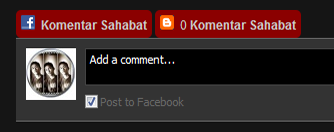
Salam Blogger, Melengkapi permintaan salah satu sahabat  yang meminta saya menjelaskan tentang cara memasang komentar facebook dan blogger berdampingan.


Mungkin tutorial ini sudah usang dan tidak asing lagi bagi Sobat semua, akan tetapi tutorial yang sudah ada saya coba tidak berhasil pada semua template, dan kemungkinan banyak berhasil pada template premium saja.

Disini saya sedikit mengulas lagi agar tutorial ini berhasil di semua template, karena pada saat saya coba pada blog uji coba saya yang bertemplate standar, tuorial yang lama tidak berhasil, hanya berhasil pada template premium saja, berikut cara yang saya dapatkan dari salah satu blog yang sudah lama bergelut di dunia blogger.
Cara Membuat Komentar Facebook dan blogger Berdampingan Pada semua template: DEMO
  1. Login ke account blogger Sobat
  2. Klik rancangan lalu klik Edit HTML
  3. Download template Sobat dulu untuk berjaga-jaga jika nanti terjadi kesalahan
  4. Beri centang atau ceklis pada kotak kecil yang bertuliskan Expand Template Widget
  5. Jika sudah, cari kode ]]></b:skin> (gunakan ctrl + f untuk mempermudah pencarian)
  6. Kalau sudah ketemu maka masukkan kode berikut ini di atas kode ]]></b:skin>

  7. Klik buka untuk melihat kode:
    .comments-page { background-color: #f2f2f2;}
    #blogger-comments-page { padding: 0px 5px; display: none;}
    .comments-tab { float: left; padding: 5px; margin-right: 3px;
    cursor: pointer; background-color: #f2f2f2;}
    .comments-tab-icon { height: 14px; width: auto; margin-right: 3px;}
    .comments-tab:hover { background-color: #eeeeee;}
    .inactive-select-tab { background-color: #d1d1d1;}

    Hilangkan kode berwarna hijau bila ingin background kedua komentar transparan.

    Cara di atas ini yang biasanya mewajibkan penempatan kode di bawah kode /* Comment atau #comments, Sebenarnya sama saja, mungkin para master terdahulu menyarankan begitu agar tampak lebih rapi.

  8. Kemudian Sobat cari kode </head>
    Jika sudah ketemu, masukkan kode berikut ini tepat di atas kode </head>


  9. Klik buka untuk melihat kode:
    <script src='http://connect.facebook.net/en_US/all.js#xfbml=1'/>
    <script src='http://code.jquery.com/jquery-latest.js'/>
    <meta content='ID FB Sobat disini' property='fb:admins'/>
    <script type='text/javascript'>
    function commentToggle(selectTab) {
    $(".comments-tab").addClass("inactive-select-tab");
    $(selectTab).removeClass("inactive-select-tab");
    $(".comments-page").hide();
    $(selectTab + "-page").show();
    }
    </script>

    Perhatikan tulisan yang berwarna hijau di atas, ganti dengan ID facebook Sobat, misalkan https://www.facebook.com/nama Sobat maka ID Sobat berada pada tulisan yang berwana hijau. Namun jika Sobat belum merubah ID Sobat maka yang tertera adalah berupa angka. contohnya seperti ini: https://www.facebook.com/1234567890

  10. Kemudian cari kode <div class='comments' id='comments'>


  11. Keterangan: Pada umumnya kode tersebut ada 2, copy dan pastekan kode berikut ini di bawah kedua kode <div class='comments' id='comments'>.


    Klik buka untuk melihat kode:
    <div class='comments-tab' id='fb-comments' onclick='javascript:commentToggle(&quot;#fb-comments&quot;);' title='Comments made with Facebook'>
    <img class='comments-tab-icon' src='http://static.ak.fbcdn.net/rsrc.php/v1/yH/r/eIpbnVKI9lR.png'/>
    <fb:comments-count expr:href='data:post.url'/> Comments
    </div>
    <div class='comments-tab inactive-select-tab' id='blogger-comments' onclick='javascript:commentToggle(&quot;#blogger-comments&quot;);' title='Comments from Blogger'>
    <img class='comments-tab-icon' src='http://www.blogger.com/img/icon_logo32.gif'/> <data:post.numComments/> Comments
    </div><div class='clear'/>
    </div>
    <div class='comments-page' id='fb-comments-page'>
    <b:if cond='data:blog.pageType == &quot;item&quot;'>
    <div id='fb-root'/>
    <fb:comments expr:href='data:post.url' num_posts='2' width='400'/>
    </b:if>
    </div>
    <div class='comments comments-page' id='blogger-comments-page'>

    NB: Pada penempatan kode yang ke dua Sobat hapus kode yang berwarna ungu ya: <div class='comments comments-page' id='blogger-comments-page'> apabila kode di bawahnya sama.

    Perhatikan angka yang berwarna biru dan hijau di atas, angka 2 merupakan jumlah komentar yang akan ditampilkan pada komentar facebook. Sedangkan angka 400 merupakan lebar kotak komentar facebook. Sobat dapat menyesuaikannya sesuka hati, tapi kalu boleh saya kasih saran, sesuaikanlah dengan lebar template Sobat agar kelihatan rapi.

    Pada cara di atas yang biasanya menyarankan hanya menempatkan pada kode <div class='comments' id='comments'> yang kedua saja, saat saya coba pada template blog uji coba saya tidak berhasil, jadi harus menempatkan di bawah kedua kode tersebut.

  12. Kemudian klik save, dan lihat hasilnya.


Selamat mencoba ya Sobat dan jangan lupa nih Komentarnya, hehehe,,, bila ada kata-kata yang salah saya mohon maaf,,

Sumber: http://super-bee.blogspot.com

Cara Buat Tombol Back To Top di Blogspot

Tombol back to top adalah sebuah tombol yang berfungsi untuk membuat/mempercepat scrolling dari bawah keatas di sebuah web page ataupun blog page sehingga akan mempermudah reader ataupun visitor untuk kembali´pada bagian atas dari blog/website dengan cepat ketika berada dibagian bawah halaman dengan hanya sekali klik pada tombol back to top tersebut. Sebagai contoh sobat bisa melihat pada bagian kanan bawah dari blog saya ini
Cara Buat Tombol Back To Top di BlogspotFitur back to top yang kita buat/bahas sekarang ini adalah fitur tombol back to top menggunakan jQuery. Efek jQuery ini sedikit lebih lembut dan smooth daripada efek javascript lainnya seperti pada animasi bintang jatuh dari kursor yang menggunakan javascript biasa. Kelebihan nya juga adalah efek ini sangat ringan ketika di loading dan sangat cocok digunakan didalam blog tentunya bagi yang suka me-modifikasi blog-nya dengan sesuatu yang unik, indah dan bermanfaat. Untuk membuat nya silahkan ikuti tips & tricks blogger berikut.


Cara Membuat/Memasang Tombol Back To Top Dengan jQuery di Blogger
  • Silahkan login di Blogger
  • Pilih Design > Edit HTML > klik Expand Widget Template
  • Cari kode </body>  (gunakan CTRL+F)
  • Copy kode dibawah ini dan Paste tepat diatas kode </body>  (jika kode dibawah sudah ada di template sobat, kode dibawah tidak usah dipasang lagi)
<script src='http://ajax.googleapis.com/ajax/libs/jquery/1.3.2/jquery.min.js' type='text/javascript'/>
  • Kemudian Copy lagi kode dibawah ini dan kemudian Paste tepat dibawah kode diatas
<script src='http://bloggerpeer.googlecode.com/files/backtotop.js' type='text/javascript'/>
<!-- Back to top designed by Blogger Peer - bloggerpeer.blogspot.com -->
<a href='#' style='display:scroll;position:fixed;bottom:5px;right:5px;' title='Back to Top'><img onclick='MGJS.goTop();return false;' src='https://blogger.googleusercontent.com/img/b/R29vZ2xl/AVvXsEjnpHdvB0-SAFBgDbrgSBndXS7lTi18gO8ALtPzITEmtZ3SCZZpCSFAyQP25GHC4lAo1Xb89ATLR47H1clDAO6ZiRCj6CZSrOUewLJQBghE_SpzXDWHTjSfhPjDgu-1HoLjJL1_ISMoRiE/s1600/back-to-top.gif'/></a>
  • Terakhir simpan template sobat dan tombol back to top sudah bisa dipakai

Membuat Burung Twitter Terbang Di Blogspot

Cara membuat / memasang widget burung Twitter terbang di Blogger, mungkin trik ini sudah tidak asing lagi bagi sobat dan sudah banyak sekali saya melihat blog yang sudah memasang widget burung Twitter terbang ini dengan berbagai macam style dan warna burung Twitter yang berbeda-beda, sekarang saya akan mengulas kembali khusus buat teman-teman blogger yang baru membuat blog dengan platform blogspot


Memasang Burung Twitter Terbang di Blogspot
Twitter adalah layanan jejaring sosial yang sangat populer sekarang ini selain Facebook dan Google+ dan tidak salah banyak orang yang beramai-ramai untuk menjalin koneksi melalui Twitter apakah itu untuk keperluan bisnis maupun hanya sekedar berteman saja, nah bagi sobat yang mempunyai blog tidak ada salahnya memasang widget menarik ini selain membuat blog sobat cantik dan unik, widget ini juga mempermudah sobat untuk menjalin pertemanan baru dengan pembaca blog sobat, hanya dengan sekali klik pada burung twitter yang terbang maka akan otomatis terhubung dengan profile Twitter sobat,
Ok tanpa panjang lebar mari kita kupas bersama-sama cara memasang widget ini


Pertama-tama silahkan login di Blogger
  • Klik Design > Page Element > Add Gadget > Html/Javascript
  • Copy paste kode di bawah ini ke kolom Html/javascript
<!-- floating twitter Bird -->
<script type="text/javascript" src="http://bloggerpeer.googlecode.com/files/tripleflap.js"></script>
<script type="text/javascript">
var birdSprite="https://blogger.googleusercontent.com/img/b/R29vZ2xl/AVvXsEgWN6bw38TG_184WFc1UM_OxydZgGcxkCHrGJdTcPiF8ymz9cFVEgc-WaBBcrou7XlXxCz3S1Y69_Y2hMzyQR_A8OzfLy0QlzozinOJbgBH0H5oUwxzt55kwFrVm0xFnHuEiizK9HadwPE/s1600/burung+twitter+terbang.png";
var targetElems=new Array("img","hr","table","td","div","input","textarea","button","select","ul","ol","li","h1","h2","h3","h4","p","code","object","a","b","strong","span");
var twitterAccount = "http://twitter.com/Akun Twitter sobat";
var tweetThisText = "Twitter - UserID http://bloggerpeer.blogspot.com/";
tripleflapInit();
</script>


  • Ganti kode yang berwarna biru dengan akun Twitter sobat
  • Simpan dan lihat hasilnya

Warna Pilihan Burung Terbang Twitter

Rubah Warna Burung Twitter

Untuk membuat warna burung twitter yang lain sobat bisa mengganti kode yang berwarna merah diatas dengan kode-kode dibawah ini sesuai dengan warna pilihan yang sobat inginkan

Warna Kuning

  • https://blogger.googleusercontent.com/img/b/R29vZ2xl/AVvXsEgu23nqTVeq6nZsFJNGaGbJY2h2lQNfxuxo6zpb_ZVA6wCu3JQpnxSQsFbqLu5dgmwNQWrNtQPKg5Eg-PR5-kKcYb7H1m_GaRf4WA8ePK0k-mRuSfDzbcbP7nG4gVWo7M80YSrptSFwT68/s1600/yellow+bird.png
Warna Hitam

  • https://blogger.googleusercontent.com/img/b/R29vZ2xl/AVvXsEisot6IAxpx37kcHjXVxy1fZ6tMfEJ5NV_hnUh3MDywJRh8KjFeRzkD1xMq8Yu-g4iC3kWmr7yvV_fUlzDIFPD_1FKu2X2BVCJ9NROcz2lEGxgAxAVxzScj5hciZb2scfutFZnv_Xnbvzc/s1600/black+bird.png
Warna Biru

  • https://blogger.googleusercontent.com/img/b/R29vZ2xl/AVvXsEgKy0MEh6FIVItwBkynW86r2hVSSrDJ79ToB_fRWAdXJDzV6KqfzvedqYyWkOu2w-JJhfqsK8BQlJfWilC_3fj02pWsNx5axsCDJYmhtygM98gANJ-HbeJ3OSbUBmYaryB-cZiEQ2jk-hk/s1600/Blue+bird.png
Warna Coklat

  • https://blogger.googleusercontent.com/img/b/R29vZ2xl/AVvXsEixyOmdV48dqzYHLld6JizNelLJlEuV7LniBp6oPb6x5G1yEymWsDVjw5WteCc1HM1yQVQbyEFYt7I02F_yKN7EDuQAdRGFVSE9iQQMNOY3S-DAhx8-WpYnaaXtCqus5ewtY00EBGgZqU4/s1600/brown+bird.png
Warna Hijau

  • https://blogger.googleusercontent.com/img/b/R29vZ2xl/AVvXsEhcGMODKcra0Vct-6fHhpIw0igwK2WtpiaiiCALhA1YCIhiT8qS6qJlenDZLS5kTL6ziMmXGAm2eF3BQFVC3TmGlCueCsKP8xeI0I9UYm4T7kN3qfcDEEc9ngu50gJmjZgBOYLvORpmtSc/s1600/Green+bird.png
Warna Ungu

  • https://blogger.googleusercontent.com/img/b/R29vZ2xl/AVvXsEik86WtpNaDb3oEF2e1-J0Ywl4YzHob_3j2uDUwuqj8oaZa3-p9IX_45QgU9qZSz1cPO3mLBPYVrf7RlgQ3aL8FHvolYOmytYGkopiJ3RSwrkMRiw574e_BwgV9VmlVZoaO9awKIUJRMxI/s1600/purple+bird.png
Warna Putih

  • https://blogger.googleusercontent.com/img/b/R29vZ2xl/AVvXsEjYTjZ7ZgeKoh7KFloAOf-TD_EUHoyo9FMwuz8wSMovNBP2nGbowHfXtNK21-bI3EVBaEHZFDUw5hw8So_zHEuaaMUsNPYkyXoEunULmSomnHp83Ei9irv9tspM571ufaAJGw15EeuRwN8/s1600/white+bird.png
Warna Merah

  • https://blogger.googleusercontent.com/img/b/R29vZ2xl/AVvXsEj_PkFJKGtm8dFkh1cjuifpKTCzJXZ7dC5yaMKm8vQK2KyZQdN0mbBAuk6RU1bMJI037lbXxLaafW3A1aDKQZ6ck5j0EAY8VJAXYBr0verjJsFLkWKbhnVAljUzsVeeFuO2eElbwdx2tzo/s1600/red+bird.png
Dan terakhir jangan lupa disimpan
Good luck Sob..!

Cara Mengetahui Link Rusak (Broken Link) Pada Blog

Google ternyata tidak senang dengan link rusak (Broken Link) pada sebuah website atau blog, karena akan di anggap sebagai blog spam oleh google. Akibatnya jika google sudah tidak senang dengan blog kita ini, akan sangat mempengaruhi proses index blog di google. Sebab itulah penting untuk memeriksa link-link yang rusak pada blog, dan segerah memperbaikinya. Dan tentunya dengan adanya link rusak akan mengecewakan pengunjung..

Untuk mengetahui link rusak, sobat dapat mengeceknya melalui link checker yang tersedia secara online.
Berikut ini adalah URL untuk megetahui link rusak di blog:

1. http://linkchecker.submitexpress.com/

2. http://validator.w3.org/checklink

Cara Memasang Widget Artikel Terkait Dengan Gambar di Blogspot

Assalamu’alaikum.Wr.Wb | Ada seorang pengunjung BoyTrik, bertanya ke saya tentang, bagaimana cara memasang widget artikel terkait, seperti punya blog saya. Namun dengan di sertai gambar seperti punya AriOutsider69.
Tak ingin membuat menunggu saya langsung mencari caranya di Google, jujur saja Widget artikel terkait dengan Gambar milik blog ini sudah bawaanya, jadi jelas saya tidak tahu cara memasangnya. Dan setelah sekian lama, akhirnya sayapun berhasil menemukannya, dan sekarang ini mungkin saya telah berhasil menjawab pertanyaan dari beliau, ”WUISS”.

Oke, biar gak nunggu lama lagi, berikut Cara Memasang Widget Artikel Terkait Dengan Gambar:

1. Pertama masuk ke Akun Blogger anda
2. Masuk design kemudian edit HTML
3. Centang kotak kecil di kanan atas Expand Widget Templates
4. Untuk menghindari kesalahan sebaiknya download template anda dulu

5. Setelah itu letakkan kode di bawah ini di atas </head>


<!--Related Posts with thumbnails Scripts and Styles Start-->
<b:if cond='data:blog.pageType == &quot;item&quot;'>
<style type="text/css">
#related-posts {
float:center;
text-transform:none;
height:100%;
min-height:100%;
padding-top:5px;
padding-left:5px;
}
#related-posts h2{
font-size: 1.6em;
font-weight: bold;
color: #585858;
font-family: Georgia, &#8220;Times New Roman&#8221;, Times, serif;
margin-bottom: 0.75em;
margin-top: 0em;
padding-top: 0em;
}
#related-posts a{
color:#FFFFCC;
}
#related-posts a:hover{
color:#000000;
}
#related-posts a:hover {
background-color:#d4eaf2;
}
</style>
<script src='http://sastrablog.googlecode.com/files/relatedthumbs21.js' type='text/javascript'/>
</b:if>
<!--Related Posts with thumbnails Scripts and Styles End-->

Kalau sudah, cari kode berikut
<div class='post-footer'>
Dan letakkan kode di bawah ini di atas kode di atas

<!-- Related Posts with Thumbnails Code Start-->
<b:if cond='data:blog.pageType == &quot;item&quot;'>
<div id='related-posts'>
<b:loop values='data:post.labels' var='label'>
<b:if cond='data:label.isLast != &quot;true&quot;'>
</b:if>
<b:if cond='data:blog.pageType == &quot;item&quot;'>
<script expr:src='&quot;/feeds/posts/default/-/&quot; + data:label.name + &quot;?alt=json-in-script&amp;callback=related_results_labels_thumbs&amp;max-results=6&quot;' type='text/javascript'/></b:if></b:loop>
<script type='text/javascript'>
var currentposturl=&quot;<data:post.url/>&quot;;
var maxresults=8;
var relatedpoststitle="Related Posts";
removeRelatedDuplicates_thumbs();
printRelatedLabels_thumbs();
</script>
</div><div style='clear:both'/>
</b:if>
<!-- Related Posts with Thumbnails Code End-->

 Nb_ Var maxresults=8 adalah jumlah artikel terkait yang muncul, silahkan di sesuaikan _ Anda bisa mengganti warna tulisan sesuka anda ( background-color:#d4eaf2;) background anda.
Script di atas saya dapatkan di http://www.kutulis.com/2012/04/cara-membuat-artikel-terkait-dengan.html

6. Simpan Template dan lihat Hasilnya

Cara Pasang Permalink Tag di Bawah Postingan (Seo On Page)

Cara Pasang Permalink Tag | Pasang Permalink Tag di Bawah Postingan | Cara Buat Permalink Tag | Cara Membuat Tag Permalink | Cara Pasang Permalink Tag di Bawah Postingan (SEO On Page) - Permalink atau permanen link tag adalah URL suatu halaman pada web atau blog.mungkin sobat sudah banyak melihat di blog-blog master di bawah postingan mereka ada sebuah kotak dan berisi sedikit tulisan sebelum copas artikel biasanya sih.Mungkin sobat bertanya-tanya apa tujuan dari memasang permalink tag adalah untuk menambah internal link pada artikel dan diharapkan mampu memperkuat target pencarian keyword di search engine.dan termasuk dalam Seo On Page bagaiman cara membuat permalink tag ini.berikut cara membuat permalink tag seo friendly.tak kasih screnshootnya dulu berikut ssnya :
permalink tag seo friendly
Cara Mudah Pasang Tag Permalink di Bawah Postingan:

1. Login ke Dashboard Blogger
2. Template > EDIT HTML > Expand Template Widget jangan lupa.
3. Copy kode dibawah ini dan paste di bawah kode ]]></b:skin>

.permalink-cuco-by_lano-info
{border: 2px dashed #424242;
padding: 5px;
background: #fbfbef;-moz-border-radius:5px;}
.permalink-cuco-by_lano-info a
{background:none;}
img.float-right {margin: 5px 0px 0 10px;}
img.float-left {margin: 5px 10px 0 0px;}

4. Kemudian cari kode <data:post.body/> copy kode HTML di bawah ini dan paste di kode <data:post.body/> tadi.jika blog sobat sudah pasang readmore atau baca selengkapnya, pasti ada dua code seperti ini <data:post.body/> pilih kode yang ke-2.

<b:if cond='data:blog.pageType == &quot;item&quot;'><div class='permalink-cuco-by_lano-info' style='padding:5px 5px 5px 5px; overflow: auto; width: auto; height: auto; text-align: justify;'><small>Anda sedang membaca artikel tentang <strong><u><data:blog.pageName/></u></strong> dan anda bisa menemukan artikel <data:blog.pageName/> ini dengan url <strong><data:post.url/></strong>. Anda boleh menyebarluaskan atau mengcopy artikel <u><a expr:href='data:post.url'><data:blog.pageName/></a></u>  ini jika memang bermanfaat bagi anda atau teman-teman anda,namun jangan lupa untuk mencantumkan link sumbernya.</small></div></b:if>

5. Terkahir jangan lupa klik SIMPAN TEMPLATE jangan langsung kabur aja.

Kalau masih belum bisa untuk Cara Pasang Permalink Tag di Bawah Postingan (Seo On Page) kasih komentar ya bro.